由于原版 Sandboxie 已经停止更新并开源,我们需要其它最佳替代品继续使用。与 Sandboxie(沙盒)功能类似或在应用场景上可以互相替代的软件有很多。根据你的具体需求(是安全隔离、多开软件,还是测试中毒),可以将这些替代方案分为以下几类:
1、Sandboxie 继承者(轻量级)

由于原版 Sandboxie 已经停止更新并开源,社区接手开发维护了 Sandboxie Classic 和 Sandboxie-Plus 两个版本。
(1)Sandboxie Classic(沙盘经典版)
Sandboxie Classic 官网:https://sandboxie-plus.com/downloads/
Sandboxie Classic(沙盘经典版)是 Sandboxie 在开源之后的两个分支之一。它就是原汁原味”的 Sandboxie。它保留了软件被开源前最原始、最传统的界面和操作方式,如果你更习惯老版的简洁界面,可以选择这个维护分支。
Sandboxie Classic 核心功能特点:
-
传统的 UI 界面:它使用的是基于 MFC 的老式窗口界面(即那个著名的黄色小方块图标和简单的列表视图)。
-
纯净的逻辑:不包含后来开发者添加的复杂新功能,只专注于最基础的沙盒隔离。
-
开源接力:在原开发商 Sophos 将代码开源后,由开发者 David Xanatos 负责维护,修复了在 Windows 10/11 上的运行 Bug。
Sandboxie-Plus 是目前沙盒软件领域的“正统续作”。如果说 Sandboxie Classic 是那台虽然好用但界面过时的老式收音机,那么 Sandboxie-Plus 就是加装了液晶屏、蓝牙和增强天线的现代版。它在 2020 年原版代码开源后,由开发者 David Xanatos 进行了大规模的重构和增强。
(2)Sandboxie-Plus(沙盘增强版)
Sandboxie-Plus 官网:https://sandboxie-plus.com/downloads/
Sandboxie-Plus 是目前沙盒软件领域的“正统续作”。如果说 Sandboxie Classic 是那台虽然好用但界面过时的老式收音机,那么 Sandboxie-Plus 就是加装了液晶屏、蓝牙和增强天线的现代版。它在 2020 年原版代码开源后,由开发者 David Xanatos 进行了大规模的重构和增强。它在原版基础上更换了现代化的 UI 界面,修复了大量 Windows 10/11 的兼容性问题,并增加了隐私模式、资源访问限制等增强功能。
1)Sandboxie-Plus 核心增强功能
虽然底层隔离驱动与 Classic 版基本一致,但 Plus 版在“外壳”和功能上做了质的提升:
-
现代化的 UI 界面:采用了基于 Qt 的全新设计,支持中文、深色模式(Dark Mode),操作逻辑更符合现代软件习惯。
-
隐私模式 (Privacy Boxes):新增的一种沙盒类型,程序只能读取预设的文件,无法访问你的个人文档、照片等敏感数据。
-
快照管理 (Snapshots):你可以像虚拟机一样,为沙盒某个状态保存“快照”。如果你在沙盒里测试软件搞乱了配置,可以一键回滚到之前的状态。
-
内置网络防火墙:你可以直接在界面上勾选,禁止沙盒内的某个程序联网,操作比老版本简单得多。
-
更强的兼容性:针对 Windows 10 和 Windows 11 的更新非常频繁,能完美运行大多数现代软件和游戏。
2)Sandboxie-Plus 的独特功能
-
资源访问规则可视化:在老版中,你需要手动编辑
.ini配置文件来限制程序访问路径;在 Plus 版中,你可以通过图形化菜单勾选哪些文件夹对沙盒可见,哪些不可见。 -
空沙盒启动:支持在完全不挂载物理文件系统的情况下运行程序(极致安全)。
-
集成全局菜单:可以更方便地将右键菜单集成到 Windows 资源管理器中。
3)推荐使用 Sandboxie-Plus 的用户
- 游戏多开党:Plus 版处理多开时的冲突更智能,且界面管理多个游戏窗口非常直观。
- 安全研究者:利用“快照”功能,可以反复对比软件在沙盒中对系统产生的变动。
- 新手用户:如果你之前没用过沙盒,Plus 版的“新手向”指引和直观的菜单能让你更快上手。
(3)Sandboxie Classic 与 Sandboxie Plus 的区别
这是很多用户最纠结的地方,两者共用同一个底层驱动(核心安全性一样),但“外壳”不同:
| 特性 | Sandboxie Classic (经典版) | Sandboxie Plus (加强版) |
| 用户界面 | 老旧、简陋、类似 WinXP 风格 | 现代、美观、支持夜间模式 |
| 功能丰富度 | 仅基础功能 | 增加快照、网络防火墙、隐私模式等 |
| 操作难度 | 适合老用户,设置多靠配置文件 | 适合新用户,提供更多图形化设置 |
| 更新重点 | 仅做 Bug 修复和系统兼容 | 持续增加新功能和增强安全性 |
| 性能占用 | 极低 | 极低 (略多于经典版) |
2、系统原生隔离(轻量、无需安装)
Windows Sandbox,中文名称是 Windows 沙盒,本质上是一个高度精简、瞬间启动的一次性虚拟机,是 Windows 10/11 专业版/企业版/教育版内置的功能。Windows Sandbox 关闭后所有数据彻底销毁,但它不支持数据持久化,每次打开都是全新的系统。如果说 Sandboxie 是在你的系统里划出一块“透明隔层”,那么 Windows Sandbox 就是在你系统里开了一个“临时房间”。
(1)Windows Sandbox

1)Windows Sandbox 核心特点:
-
完全隔离:它运行在独立的内核上。即便你在沙盒里运行了最厉害的勒索病毒把“沙盒系统”搞崩溃了,你的主机(真实系统)也毫发无损。
-
原生干净:每次打开它,它都是一个纯净、全新的 Windows 桌面。
-
即用即删:一旦你点击右上角的“关闭”,沙盒里的所有数据、软件、痕迹都会被彻底粉碎,下次打开又是崭新的。
-
极其高效:它利用了主机的部分系统文件和硬件加速,启动速度远比传统虚拟机(如 VMware)快,通常只需几秒钟。
2)如何开启 Windows Sandbox?
首先,我们需要在 BIOS 中开启 虚拟化技术 (Virtualization)。如果你符合上述条件,可以通过以下步骤免费启用:
-
在任务栏搜索框输入 “打开或关闭 Windows 功能”。
-
在弹出的列表中找到 “Windows 沙盒” 并勾选。
-
点击确定并重启电脑。
-
重启后,在开始菜单搜索“Windows Sandbox”即可启动。
(2)Windows Sandbox 和 Sandboxie-Plus 功能对比表
| 维度 | Windows Sandbox | Sandboxie-Plus |
| 持久性 | 不支持(关掉就没了) | 支持(沙盒内容可以保留) |
| 资源占用 | 较高(相当于多跑一个系统) | 极低(仅隔离特定进程) |
| 便利性 | 适合测试单次运行的安装包 | 适合长期在沙盒内运行软件(如多开游戏) |
| 系统集成 | 系统自带,无需第三方软件 | 需要安装驱动和软件 |
| 安全性 | 更高(内核级隔离) | 高(应用级隔离) |
3、应用层隔离(类似 Sandboxie 逻辑)
(1)SHADE Sandbox

SHADE Sandbox 官网:https://shadesandbox.com/
简单来说,SHADE Sandbox 是一款面向普通用户的轻量级系统隔离软件。它的核心逻辑与 Sandboxie 类似,但操作极简,主打“一键防护”。如果说 Sandboxie 是给“电脑高手”用的精密工具,那么 SHADE Sandbox 就是给“普通用户”准备的防弹衣。SHADE Sandbox 操作极其简单,通过拖放图标即可实现沙盒化。
1)SHADE Sandbox 的工作原理
SHADE Sandbox 的工作原理是在你的真实系统之上建立一个虚拟层。当你在 SHADE 中运行程序(比如 Chrome 或某个 .exe 文件)时,程序产生的所有缓存、下载的文件、注册表修改都会被拦截在沙盒内。即使你在沙盒浏览器里误中了病毒,病毒也只能在虚拟层里折腾,无法感染你的真实 C 盘或系统文件。
2)SHADE Sandbox 的主要特点
-
“拖放”式操作:你想让哪个软件在沙盒里运行,直接把它的桌面快捷方式拖进 SHADE 窗口即可。以后双击该快捷方式,它就会自动带上沙盒标记运行。
-
一键清理:有一个明显的按钮可以“清除沙盒内容”,点一下,刚才所有上网痕迹、下载的垃圾软件都会瞬间消失。
-
兼容性好:它对 Windows 10/11 的兼容性调优做得不错,不太容易出现 Sandboxie 早期常见的驱动冲突问题。
3)谁适合使用 SHADE Sandbox?
-
“懒人”安全玩家:不想研究复杂的参数,只想安全地运行一个来源不明的补丁或小工具。
-
网购/网银用户:在沙盒中运行浏览器,防止木马记录键盘输入或窃取 Cookie。
-
防止流氓软件捆绑:安装某些国产软件时,在沙盒里装,看看它到底会不会偷偷装全家桶。
(2)Comodo Internet Security (内置沙盒)
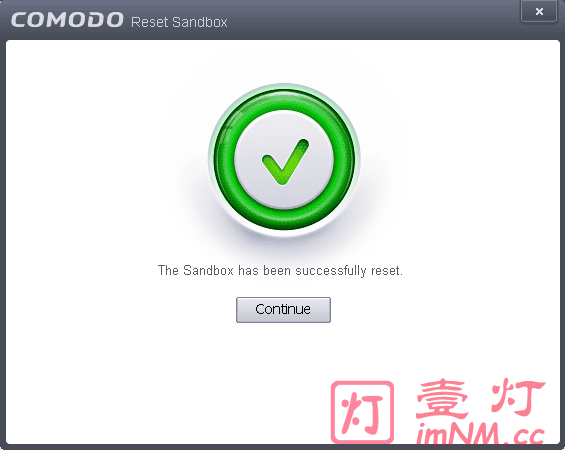
Comodo Internet Security 官网:https://www.comodo.com/home/internet-security/free-internet-security.php
1)Comodo Internet Security 是什么?
Comodo Internet Security (简称 CIS,中文名:科摩多网络安全套装) 是一款功能极其强大的全方位安全软件。它之所以在提到 Sandboxie 时被经常提起,是因为它内置了一个非常出色的自动沙盒 (Auto-Containment) 系统。如果说普通的杀毒软件是“警察(事后抓捕)”,那么 Comodo 更像是一个“带安检门的保险库(事前预防)”。
2)为什么 Comodo Internet Security 能替代 Sandboxie?
Comodo 的安全逻辑叫 “Default Deny” (默认拒绝,它把软件分为“白名单(安全的)”、“黑名单(病毒)”和“未知程序”。当你运行一个刚下载的、不在白名单里的“未知程序”时,Comodo 不会直接禁止它,而是自动将其放入沙盒运行。这个程序能跑起来,但它对系统造成的任何修改都是虚拟的,一旦关闭沙盒,修改就会消失。这与 Sandboxie 的核心逻辑完全一致。
3)谁适合使用 Comodo Internet Security?
-
安全发烧友:喜欢对电脑有绝对控制权,不嫌弹窗多,喜欢研究每个进程在干什么。
-
“裸奔”爱好者:不想装全家桶杀毒软件,只想要一个极强的防火盒和沙盒防护。
-
病毒分析者:Comodo 的 HIPS 和沙盒可以非常清晰地展示一个病毒试图攻击系统的所有路径。
注意事项:如果你开启了 Comodo 的最高防护模式(狂暴模式),它会不停地问你“某某软件想访问某某文件夹,允许吗?”,这对手残党或普通用户来说是折磨。由于它深入系统底层,有时会跟某些游戏的防作弊系统(如 EAC、VAC)或驱动程序发生冲突。
(3)SHADE Sandbox 和 Comodo Internet Security (内置沙盒) 核心功能对比表
| 维度 | SHADE Sandbox | Comodo Internet Security (CIS) |
| 产品性质 | 纯粹的沙盒工具(单一功能) | 完整的安全套装(防火墙+杀毒+沙盒) |
| 隔离逻辑 | 用户决定:你拖入哪个,哪个被隔离 | 策略决定:它认为不安全的,自动隔离 |
| 自动化程度 | 低(需手动拖放图标或右键运行) | 极高(内置“Auto-Containment”自动拦截) |
| 用户画像 | 普通家庭用户、追求极简的人 | 安全发烧友、极度关注系统防御的人 |
| 资源占用 | 极轻量 | 较重(因为有实时监控和病毒库加载) |
| 配置复杂度 | 几乎为零 | 极高(选项极其丰富且专业) |
4、系统快照与影子系统(全盘保护)
(1)Shadow Defender (影子卫士)
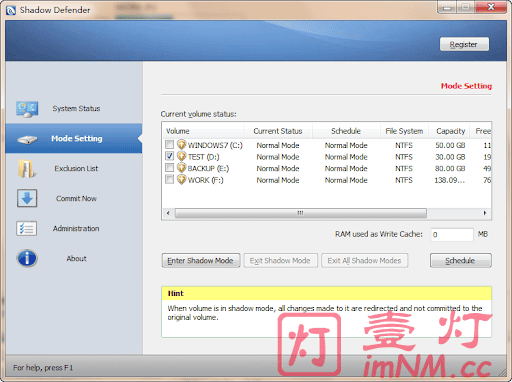
Shadow Defender 官网:http://www.shadowdefender.com/
Shadow Defender(影子卫士) 是一款非常经典的系统虚拟化保护软件,极其轻量稳定。如果说 Sandboxie 是为单个程序戴上“手套”,那么 Shadow Defender 就是为整个磁盘分区套上了一层“透明保鲜膜”。Shadow Defender 不是隔离单个程序,而是让整个操作系统进入“影子模式”,重启后恢复原状,能有效防止系统被流氓软件篡改。你可以指定某个分区进入影子模式,期间的所有修改在重启后都会消失。
1)Shadow Defender 的工作原理
Shadow Defender 开启保护后,你的系统将进入“影子模式”。此时你对磁盘的所有操作(下载文件、安装软件、修改注册表、甚至删除系统文件)其实都被写在了一个虚拟存储介质上,而不是真的改动物理磁盘。重启电脑后,所有在影子模式下产生的改动都会瞬间消失。电脑会恢复到你开启保护那一刻的“冻结状态”。
2)Shadow Defender 的主要功能
-
彻底防毒防篡改:无论你在影子模式下中了什么病毒,重启即解。
-
穿透控制(排除列表):你可以设置某个文件夹(比如“我的文档”或某个游戏目录)不进入影子模式。这样即使重启,这些文件夹里的改动也会被保留。
-
按需转储(Commit):如果你在影子模式下临时修改了一个文件并觉得以后用得着,可以点击“转储”,将这个修改即时保存到真实系统中,无需重启。
3)谁最适合使用 Shadow Defender?
-
“系统洁癖”者:希望系统永远像刚装好时一样快,不想被流氓软件残留的注册表和缓存拖累。
-
公共设备管理员:如学校机房、酒店电脑、网吧。无论客人怎么乱改设置,重启就恢复。
-
频繁测试软件的人:安装几十个软件测试效果,不满意?点一下重启,系统干干净净。
(2)Deep Freeze (冰点还原)
Deep Freeze 官网:https://www.faronics.com/products/deep-freeze
Deep Freeze(冰点还原) 是一款全球知名的系统还原与保护软件,企业级常用的还原软件,稳定性极高,但配置相对严谨。它由 Faronics 公司开发,在安全防护界拥有极高的地位。如果说 Shadow Defender 是轻量级的私人护卫,那么 Deep Freeze 就是工业级的“时间冻结器”。它通过驱动层锁定硬盘扇区,确保无论系统发生什么变化,只需一键重启,电脑就会完全恢复到预设的初始状态。
1)Deep Freeze(冰点还原)的工作原理
Deep Freeze 的工作逻辑被称为**“冷冻”与“解冻”**:
-
冷冻状态 (Frozen):系统处于保护下。任何对系统的更改(安装病毒、误删系统盘文件、修改注册表、甚至格式化非保护分区)在重启后都会消失。
-
解冻状态 (Thawed):当你需要更新系统或安装新软件时,必须手动将状态切换为“解冻”并重启,此时做的修改才会被永久保存。
2)为什么 Deep Freeze 很有名?
-
绝对的稳定性:它是同类软件中最稳定的,几乎不会出现系统蓝屏或无法启动的情况。
-
无法被绕过:对于普通用户或恶意程序,在不知道管理密码的情况下,几乎不可能关闭或卸载它。
-
“Ctrl+Shift+Alt+F6”:这是它的经典快捷键。由于它没有标准的程序图标,老玩家都靠这个指令呼出管理界面。
3)典型使用场景
-
公共电脑管理:学校机房、酒店大厅电脑。防止用户胡乱安装插件或篡改系统。
-
绝对的防毒环境:在处理高风险文件时,如果你不信任沙盒,可以使用 Deep Freeze 锁死系统。
-
系统维护自动化:管理员只需配置好一次,之后无论用户怎么折腾,都不需要手动去修系统。
注意事项:如果你忘记开启“排除区(ThawSpace)”,且在冷冻模式下写了一整天的论文,一旦重启,文件会彻底消失且无法找回。你不能直接在“卸载程序”里删掉它,必须运行原始安装包并先将系统切换至“解冻”状态。
(3)Shadow Defender 与 Deep Freeze 的区别
虽然它们都属于“影子系统”类软件,但在定位上差异很大:
| 特性 | Deep Freeze (冰点) | Shadow Defender (影子卫士) |
| 主要定位 | 企业/大规模管理(网吧、学校、图书馆) | 个人用户(轻量测试) |
| 安全性 | 极强(极难被病毒或用户强行卸载) | 强(更侧重于功能灵活性) |
| 界面控制 | 默认隐藏界面,需快捷键+密码呼出 | 标准窗口界面,操作直观 |
| 转储功能 | 不支持实时转储(必须重启进解冻模式) | 支持实时转储(无需重启即可保存修改) |
| 远程管理 | 支持通过管理控制台批量操作 | 仅限于本地操作 |
5、虚拟机(重度隔离)
(1)VMware Workstation
VMware Workstation 官网:https://www.vmware.com/
VMware Workstation 是全球最知名的重量级虚拟机软件,现在已经被博通公司收购,并完全免费。如果说 Sandboxie 是在桌面上放了一个“隔离盒”,那么 VMware 就是在你的电脑里完全虚拟出了一台甚至多台“新电脑”。VMware Workstation 允许你在现有的 Windows 或 Linux 系统(称为“宿主机”)上,像运行普通软件一样运行另一个完整的操作系统(称为“虚拟机”)。你可以为这台虚拟电脑分配独立的 CPU 核心、内存、硬盘空间和显卡资源。在虚拟机里,你可以安装 Win7、Win11、Ubuntu、macOS 甚至安卓系统,它们与你的物理机完全隔离。在使用 VMware Workstation 时,你可以在安装某个软件前“拍个快照”。如果安装后系统崩溃了,或者你感染了病毒,只需点击一下,虚拟机就能在几秒钟内瞬间还原到拍照时的状态。你也可以模拟复杂的网络环境。比如让虚拟机处于内网、外网,或者干脆断网运行,这对于测试服务器代码或网络攻防非常有用。
谁在用 VMware Workstation?
-
程序员/开发者:在 Windows 上开发,但在虚拟的 Linux 环境里运行和调试代码。
-
系统爱好者:想尝鲜预览版 Windows 12 或其他小众系统,但又不想折腾自己的物理硬盘。
-
安全专家:分析恶性病毒。因为病毒即便把虚拟机硬盘格式化了,也跳不出来影响你的真实电脑。
(2)Oracle VirtualBox

VirtualBox 官网:https://www.virtualbox.org/
VirtualBox,隶属于 Oracle 公司,是一款开源、免费且跨平台的完全虚拟化软件。它的功能与 VMware Workstation 极其相似,允许你在当前的电脑(宿主机)上虚拟出一台或多台独立的计算机,并在这些虚拟计算机中安装不同的操作系统。
1)VirtualBox 为什么如此受欢迎?
-
完全免费且开源:与 VMware 曾长期作为收费软件不同,VirtualBox 遵循 GPL 协议,无论是个人使用还是商业用途,核心功能都是免费的。
-
跨平台支持:它不仅能运行在 Windows 上,还可以运行在 macOS、Linux 甚至 Solaris 系统上。
-
轻量但功能齐全:它的安装包比 VMware 小得多,但快照、共享文件夹、虚拟网络、3D 加速等核心功能一个不少。
2)VirtualBox 的核心功能特点
-
快照 (Snapshots):这是虚拟机的灵魂。在你进行危险操作(如测试新代码或打开可疑链接)前拍个快照,一旦出事,几秒钟就能回滚。
-
无缝模式 (Seamless Mode):这功能非常酷,它可以把虚拟机里的软件窗口“抽离”出来,直接浮现在你主系统的桌面上,看起来就像是原生安装的一样。
-
扩展包 (Extension Pack):安装后可以支持 USB 3.0、开启磁盘加密以及远程桌面访问。
3)谁应该并喜欢使用 VirtualBox?
-
学生与开发者:需要免费且合规的工具来搭建 Linux 环境进行编程练习。
-
跨平台测试人员:需要在 Mac 上运行 Windows 软件,或者在 Windows 上测试各种不同版本的 Linux。
-
安全爱好者:它比 Sandboxie 隔离得更彻底,适合运行那些会对系统内核造成破坏的恶意程序。
(3)VMware 和 VirtualBox 对比表
| 特性 | Oracle VirtualBox | VMware Workstation |
| 费用 | 完全免费 (开源) | 个人免费,商业收费 |
| 性能 | 中规中矩 | 略好(硬件加速效率更高) |
| 易用性 | 设置较多,界面稍显复杂 | 界面直观,自动化程度高 |
| 兼容性 | 对各种 Linux 发行版支持极好 | 对 Windows 系统优化极佳 |
| 快照功能 | 支持无限次快照 | 支持无限次快照 |
如果你需要极致的安全隔离或复杂的测试环境,请选择 VMware Workstation / Oracle VirtualBox,安装一个完整的虚拟操作系统,与主机完全隔离,支持快照(Snapshot)功能,可以随时回到某个时间点。
6、最佳沙盒虚拟机软件推荐
面对这么多功能各异的“沙盒”类软件,选择的关键在于你的真实用途(是为了安全、多开、还是实验)以及你的计算机水平。
为了帮你做最后的决策,我将这些软件按核心需求进行了分类总结:
(1)需求分类决策表
| 你的核心需求 | 推荐软件 | 理由 |
| 软件多开 / 隔离流氓软件 | Sandboxie-Plus | 首选。操作灵活,支持保存数据,是原版的完美继任者。 |
| 临时测试一个可疑文件 | Windows Sandbox | 最省事。系统自带,关掉即消失,不用担心残留。 |
| 极致安全 / 病毒样本分析 | VMware / VirtualBox | 最彻底。硬件级隔离,即便系统崩溃也不会波及物理机。 |
| 保持系统永远不卡、不乱 | Shadow Defender | 最清爽。重启就恢复,适合有系统洁癖的个人用户。 |
| 公共电脑 / 批量管理 | Deep Freeze | 最硬核。工业级锁定,非管理员几乎无法破解或卸载。 |
| 全方位自动防御(替代杀毒) | Comodo (CIS) | 最智能。自动识别并隔离未知程序,适合进阶安全玩家。 |
| 极简操作(拖放即用) | SHADE Sandbox | 最简单。适合不想研究任何参数的电脑小白。 |
(2)场景化选择建议
场景 A:我想在一台电脑上登录两个微信或运行多个游戏账号。
-
建议:选择 Sandboxie-Plus。
-
原因:它能让你为每个账号创建一个独立的“沙箱”,且能记住你的登录信息(如果你设置了允许保存),这是其他“重启即消失”类软件做不到的。
场景 B:我从网上下载了一个破解软件,怕有病毒,想运行看看。
-
建议:选择 Windows Sandbox(如果你是专业版系统)或 VMware。
-
原因:这类软件提供的是一个完整的“新系统”,隔离等级比 Sandboxie 更高,安全性最稳。
场景 C:我不希望电脑安装软件后有垃圾残留,想让系统一直像新装的一样。
-
建议:选择 Shadow Defender。
-
原因:你只需要开启 C 盘保护,平时正常用,觉得系统垃圾多了或者设置乱了,重启一下就全干净了。
场景 D:我是开发者,需要在 Windows 上跑 Linux 环境。
-
建议:选择 Oracle VirtualBox 或 VMware。
-
原因:只有真正的虚拟机才能安装完全不同的操作系统。
(3)硬件配置参考
-
低配电脑 (4G/8G 内存):避开虚拟机,优先选择 Sandboxie-Plus 或 Shadow Defender。
-
高配电脑 (16G 内存以上):可以随意使用 VMware 或 Windows Sandbox。
7、沙盒与系统隔离软件选择指南
| 软件名称 | 核心定位 | 最佳使用场景 | 推荐指数 |
| Sandboxie-Plus | 应用级隔离 | 多开微信/游戏、日常隔离流氓软件 | ⭐⭐⭐⭐⭐ |
| Windows Sandbox | 原生临时虚拟机 | 临时测试可疑的单体 .exe 文件 | ⭐⭐⭐⭐ |
| VMware / VirtualBox | 硬件级虚拟机 | 深度病毒分析、安装不同操作系统 | ⭐⭐⭐⭐⭐ |
| Shadow Defender | 影子系统(全盘) | 保持系统纯净、防止小孩/他人乱改电脑 | ⭐⭐⭐⭐ |
| Deep Freeze | 工业级还原 | 机房/公用电脑管理,重启必还原 | ⭐⭐⭐ |
| Comodo CIS | 自动防御套装 | 想要全自动拦截未知程序的安全玩家 | ⭐⭐⭐ |
| SHADE Sandbox | 极简沙盒 | 小白用户保护浏览器上网安全 | ⭐⭐⭐ |
如果你只是寻找 Sandboxie 的最佳替代品,仅用来运行不信任的程序、多开应用或测试软件。毋庸置疑,Sandboxie-Plus 就是最佳选择,它就是目前社区活跃度最高、功能最现代化的选择,也是一个非常优秀且推荐的选择。
本文由一灯不是和尚于2026年1月21日更新;如果您有什么意见或建议,请在文章下面评论区留言反馈。